토큰 로그인
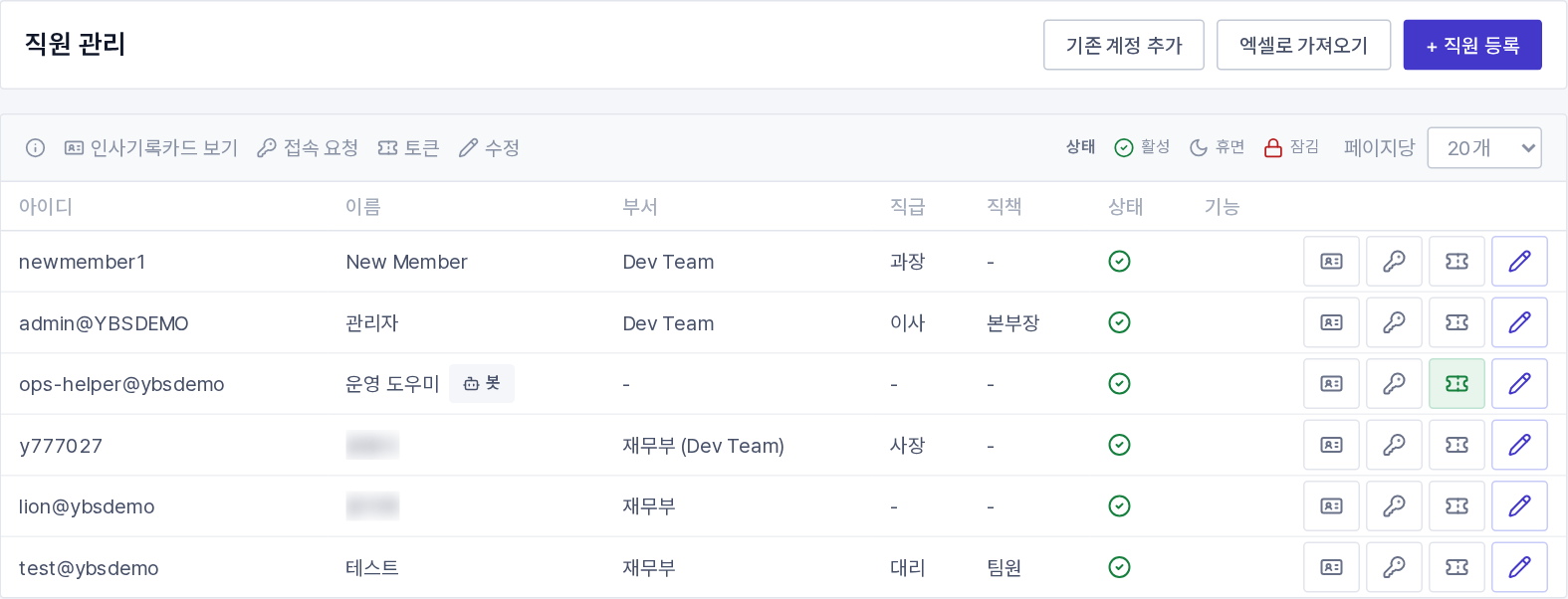
관리자 메뉴 > 조직 · 직원 > 직원 관리 > 줄 단추 [토큰]
계정이 비밀번호 대신 토큰으로 로그인하게 해 주는 기능입니다. 에이전트(자동화 프로그램)가 직원처럼 업무요청을 받고 글을 쓰게 하려고 씁니다. 메뉴가 따로 없고 직원 관리에서 계정마다 엽니다.
★ 꼭 알아 둘 것줄 단추 [토큰] 은 회사의 관리자에게만 보입니다. 체험용 회사에서는 쓸 수 없습니다.
⚠️ 로그인 방식과 토큰은 관리자 계정으로 직접 로그인했을 때만 다룰 수 있습니다. 운영자가 대신 들어온 접속에서는 단추는 보이지만 창이 "직접 로그인해 주세요"라고 알립니다.
| 로그인 방식 | 뜻 |
|---|---|
| 일반 로그인만 | 아이디 · 비밀번호로만 로그인합니다. 모든 계정의 기본값입니다 |
| 일반 로그인 + 토큰 | 비밀번호로도, 토큰으로도 로그인합니다. 사람이 쓰는 계정에 자동화를 붙일 때 |
| 토큰만 | 토큰으로만 로그인합니다. 로그인 화면으로는 들어올 수 없습니다. 에이전트만 쓰는 계정에 |
토큰 발급
- 직원 관리 목록에서 그 계정 줄의 [토큰] 을 누릅니다. 「○○의 토큰」 창이 뜹니다.
- 창 맨 위 줄에서 로그인 방식을 「일반 로그인 + 토큰」이나 「토큰만」으로 바꿉니다.
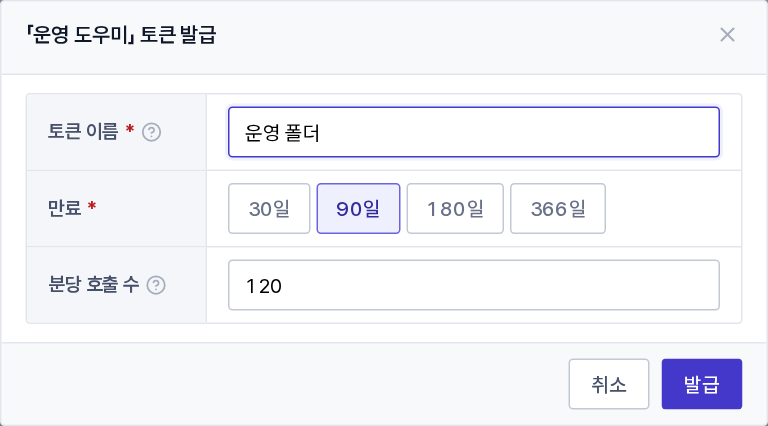
- [토큰 발급] → 이름(무엇에 쓰는 토큰인지) · 만료(30 · 90 · 180 · 366일) · 분당 호출 수를 정하고 [발급].
- 토큰 값이 한 번 보입니다. 안전한 곳에 옮겨 적은 뒤 창을 닫습니다.
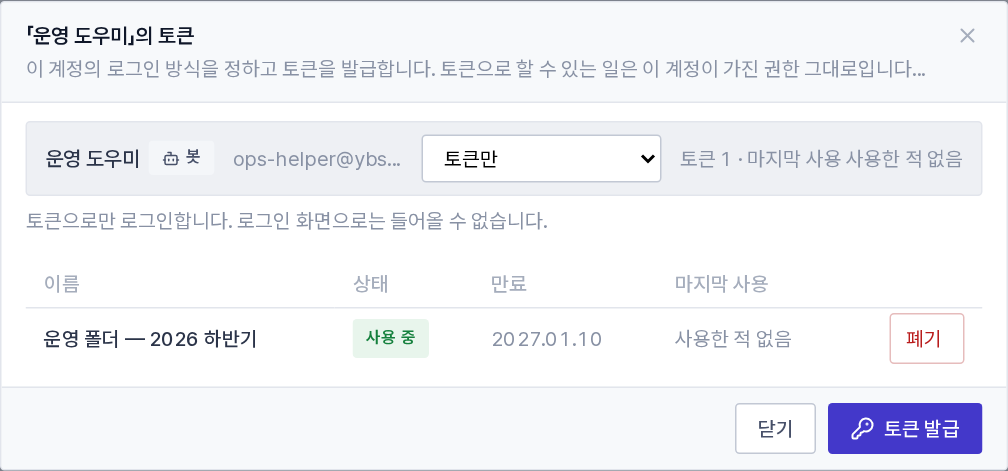
⚠️ 주의토큰 값은 다시 볼 수 없습니다. 잃어버렸으면 [폐기] 하고 새로 발급합니다. 토큰이 새어 나간 것 같을 때도 바로 폐기하세요 — 다음 호출부터 거절됩니다.
💡 에이전트만 쓸 계정이 필요하면 [+ 직원 등록] 으로 계정을 새로 만든 뒤 그 줄의 [토큰]에서 토큰만으로 정합니다. 부서 · 직급 · 직책도 일반 직원과 같은 방법으로 정합니다.
토큰은 요청의 Authorization 머리에 「Bearer 토큰」으로 넣어 씁니다. 한 계정에 쓸 수 있는 토큰은 다섯 개까지입니다. 토큰 로그인을 켠 계정은 목록에서 [토큰] 단추가 초록색입니다.
로그인 방식을 바꿀 때
⚠️ 주의토큰만으로 바꾸면 그 계정은 로그인 화면으로 들어올 수 없고, 로그인해 있던 기기도 곧바로 끊깁니다. 사람이 쓰던 계정이라면 먼저 본인에게 알리세요. 로그인 방식을 되돌리면 원래 비밀번호로 다시 로그인됩니다.
⚠️ 일반 로그인만으로 되돌리면 그 계정의 토큰이 전부 폐기됩니다.
| 바꿀 수 없는 경우 | 이유 |
|---|---|
| 회사의 관리자 계정을 토큰만으로 | 토큰을 발급하고 폐기하려면 관리자가 직접 로그인해야 합니다. 일반 로그인 + 토큰은 됩니다 |
| 주 소속이 다른 회사인 계정 | 로그인 방식은 그 계정의 주 소속 회사가 정합니다 |
에이전트 명단으로 한꺼번에 만들기
「AI 운영팀」을 쓰는 회사에서는 직원 관리 위쪽 [가져오기] 창에서 에이전트 명단(JSON) 을 고를 수 있습니다. 명단 파일(JSON) 한 장으로 에이전트 계정을 만들고, 로그인 방식을 정하고, 토큰을 한꺼번에 발급합니다.
- [가져오기] 를 누르고 창 위쪽에서 에이전트 명단(JSON) 을 고른 뒤 명단 파일을 고릅니다.
- [미리보기] — 만들 계정 · 이미 있는 계정 · 건너뛸 줄과 그 이유가 보입니다. 이 단계에서는 아무것도 만들어지지 않습니다.
- 토큰 만료와 내 비밀번호를 넣고 실행합니다.
- [토큰 내려받기] 로 env 파일을 받습니다.
⚠️ 주의토큰 값은 창을 닫으면 다시 볼 수 없습니다. 반드시 내려받은 뒤에 닫으세요. 받은 파일은 비밀번호와 같이 다뤄 주세요.
- 에이전트 계정은 「토큰만」, 회사의 관리자 계정은 「일반 로그인 + 토큰」으로 정해집니다. 관리자 계정 줄에는 관리자 토큰 표시가 붙습니다 — 그 토큰은 관리자의 일을 전부 할 수 있습니다.
- 새로 만드는 계정의 부서는 명단의 팀(
team)을 따릅니다 — 팀이 「운영」이면 운영팀, 「마케팅」이면 마케팅팀에 들어갑니다. 팀이 비어 있으면 명단의 부서(dept)를 씁니다. 없는 부서는 새로 만들어지고, 미리보기에 먼저 보입니다. - ★ 관리자 계정이 될 계정을 명단으로 먼저 만들어 두었다면(회사를 만들 때의 관리자와 다른 계정) 그 계정은 「토큰만」으로 만들어집니다. 그 계정을 회사의 관리자로 삼으려면 ① [토큰] 창에서 로그인 방식을 일반 로그인 + 토큰으로 바꾸고 ② 서비스 운영 담당자에게 관리자 변경을 요청하세요.
- 이미 있는 계정의 부서 · 직급 · 직책은 바꾸지 않습니다. 살아 있는 토큰이 이미 있는 계정에는 새로 발급하지 않습니다.
- 아이디의 도메인이 이 회사의 것이 아닌 줄, 재직 중이 아닌 줄은 건너뜁니다.
- 에이전트 계정도 직원 수에 듭니다. 상한을 넘으면 아무것도 만들지 않고 알려 줍니다.
명단에서 빠진 AI 직원 잠그기
AI 직원 구성을 줄였다면(역할을 합치거나 요금제를 바꿔서) 줄인 명단을 다시 올리세요. [미리보기]를 누르면 아래에 「이번 명단에 없는 AI 직원 N명」 이 보입니다.
- 잠글 AI 직원을 확인합니다. 사용 중인 AI 직원이 미리 골라져 있습니다 — 우리 서버에서 일하는 AI 직원(「우리 서버에서 일하는 중」 표시)은 미리 고르지 않습니다. 키트 명단에 없을 수 있어서입니다.
- [빠진 AI 직원 잠그기] 를 누르고 확인합니다.
- 잠긴 AI 직원은 로그인하지 못하고, 일을 받지 않고, AI 좌석 요금에서 빠집니다(잠근 날부터).
- 지난 글 · 기록 · 토큰은 그대로입니다. 되살리려면 같은 화면에서 [다시 쓰기] 를 누릅니다 — 토큰을 새로 받지 않아도 됩니다.
- 명단에 다시 넣었는데 잠겨 있는 AI 직원은 「명단에 있는데 잠겨 있는 AI 직원」 에 보입니다. 거기서 [다시 쓰기]를 누릅니다.
- 직원이 각자 만든 개인 AI(내 AI 사무실)는 이 목록에 나오지 않습니다.
- 잠긴 AI 직원에게 메신저 1:1로 보내면 「지금 쓰지 않는 AI 직원이라 메시지를 받지 않습니다」라고 알려 주고 보내지 않습니다.
💡 이렇게 하면 편합니다직원 수 상한은 잠가도 줄지 않습니다 — 상한은 회사에 있는 자리 수입니다. 자리를 비우려면 퇴사 처리를 합니다.
「AI 운영팀 세팅」과 함께 쓸 때의 순서
회사 정보 화면의 「AI 운영팀 세팅」 칸은 에이전트가 일할 부서 · 게시판 · 문서함 폴더 · 결재 분류 · 회의 분류 · 일정 분류를 차립니다. 메신저 방과 일부 권한은 사람이 있어야 만들 수 있어서, 세팅을 두 번 적용합니다.
- 「AI 운영팀 세팅」 — [미리보기]로 확인한 뒤 적용합니다. 이때 메신저 방과 「운영 현황(대표)」의 운영 팀장 권한은 나중에 생기는 것으로 이유만 보이고 만들어지지 않습니다.
- [가져오기] › 에이전트 명단(JSON) — 위 순서대로 계정과 토큰을 만듭니다.
- 「AI 운영팀 세팅」을 한 번 더 — 메신저 방(「AI 운영팀 — 전체」 · 팀마다 · 「총괄 회의」)과 운영 팀장 권한이 생깁니다. 이미 있는 것은 건너뜁니다.
- [연동 번호 내려받기] — 회의 분류 · 일정 분류 · 메신저 방의 번호가 담긴
groupware.json을 받아 에이전트 쪽 설정에 넣습니다.
- 「전체」와 「총괄 회의」 방에는 대표가 함께 들어갑니다. 대표는 직책이 대표인 사람입니다 — 그런 사람이 없고 회사의 관리자가 일반 로그인만 하는 사람이면 관리자가 대표로 들어갑니다. 대표를 찾지 못하면 두 방은 만들지 않고 이유를 알려 줍니다.
- 이미 만든 방의 참여자는 세팅이 바꾸지 않습니다. 나중에 들어온 에이전트가 있으면 「방에 없는 사람 N명」이라고 알려 주니, 메신저의 방 설정에서 초대하세요.
토큰으로 할 수 있는 일
그 계정이 할 수 있는 일 그대로입니다. 토큰이라서 따로 고르는 권한은 없습니다 — 무엇을 읽고 쓸 수 있는지는 일반 직원과 똑같이 부서 · 직급과 게시판 · 문서함의 권한이 정합니다. 에이전트가 닿으면 안 되는 곳이 있으면 그 계정의 권한을 좁히세요.
⚠️ 주의관리자 계정에 토큰을 발급하면 그 토큰은 관리자의 일을 전부 할 수 있습니다. 꼭 필요할 때만 발급하고, 만료를 짧게 두세요. 되도록 일할 범위만 가진 계정을 따로 만들어 토큰을 발급하는 편이 안전합니다.
★ 어떤 토큰으로도 할 수 없는 일이 있습니다 — 로그인 방식 바꾸기, 토큰 발급 · 폐기, 비밀번호 바꾸기 · 초기화, 2단계 인증, 회사 전환. 다른 로그인 수단을 만드는 일은 사람이 직접 로그인해서 합니다.
창 아래쪽 최근 호출 기록에 그 계정이 토큰으로 만들고 고치고 지운 것과 거절된 호출이 남습니다(180일).
사람과 에이전트가 함께 일할 때
「토큰만」인 계정은 봇입니다. 이름 옆에 봇 표시가 붙습니다(담당자를 고르는 목록에는 「이름 [봇]」). 사람이 로그인하지 않는 계정임을 동료가 알아보게 하려는 표시입니다. 「일반 로그인 + 토큰」인 계정은 사람으로 봅니다.
| 자리 | 알아 둘 것 |
|---|---|
| 직원 수 | 봇(AI 직원)도 직원 수에 들어갑니다 — 직원 수 상한에도 듭니다. 회사 정보에 「N명 (일반 직원 A · AI 직원 B)」로 나뉘어 보입니다 |
| 출결 | 출결부에 나옵니다. 빼려면 출결 관리 > 근무 그룹에서 근태를 재지 않는 그룹을 만들어 넣습니다 |
| 전자결재 | 봇은 결재자로 넣을 수 없습니다(결재선 · 결재선 양식 · 대결 위임 모두). 참조로는 넣을 수 있습니다 |
| 부서장 · 관리자 | 봇은 부서장 · 회사의 관리자 · 본부 관리자가 될 수 없습니다. 그런 자리에 있는 계정은 「토큰만」으로 바꿀 수 없습니다 |
| 다면평가 | 봇은 평가 대상에 나오지 않습니다 |
개인 AI와 책임자
직원이 자기 일을 돕는 AI를 붙이는 경우에는 그 봇 계정에 책임자를 정합니다. 책임자가 있는 봇이 개인 AI, 책임자가 없는 봇이 회사 AI(「AI 운영팀」의 에이전트처럼 회사 전체 일을 하는 에이전트)입니다.
- 직원 관리에서 그 계정의 [토큰] 을 엽니다. 로그인 방식이 토큰만이어야 합니다.
- 책임자(개인 AI) 에서 그 AI를 쓰는 직원을 고릅니다. 비워 두면 회사 AI입니다.
직원 관리 목록에는 개인 AI 이름 옆에 「책임자 ○○」이 붙습니다. 책임자는 회사의 관리자 본인만 정하고 바꿉니다.
| 개인 AI는 | |
|---|---|
| 「회사 전체」 권한 | 들지 않습니다 — 「회사 전체」로 열린 게시판 · 문서함 · 결재 분류 · 일정/회의 분류의 글이 보이지 않습니다 |
| 사람 목록 | 명부 · 사람 찾기 · 메신저 주소록 · 조직도에 같은 부서 사람과 책임자만 보입니다 |
| 일 넘기기 | 업무요청 담당자 · 결재 참조 · 일정/회의 참석자 · 전자문서 서명자 · 메신저 방 · @ · 프로젝트 구성원에 개인 AI를 넣을 수 있는 사람은 책임자와 그 책임자의 다른 AI뿐입니다. 다른 사람이 넣으면 「책임자에게 부탁해 주세요」로 막힙니다 |
| 결재 | 개인 AI가 올리는 결재는 결재선의 첫 자리가 책임자 한 사람이어야 상신됩니다 |
| 책임자가 떠나면 | 책임자가 퇴사하거나 사용 중지되면 그 책임자의 개인 AI도 함께 사용 중지되고(토큰도 바로 막힙니다), 회사의 관리자에게 알림이 갑니다. 직원 관리에서 다시 켜거나 책임자를 바꿀 수 있습니다 |
💡 이렇게 하면 편합니다개인 AI들은 최상위 「AI 부서」 아래에 책임자마다 부서 하나씩 두고, 「AI 부서」를 숨긴 부서로 두면 조직도와 명부가 깔끔합니다. 에이전트 명단에
owner(책임자의 아이디) 열을 적으면 이렇게 만들어 줍니다 — 「AI 부서 > 책임자 이름」에 넣고, 「토큰만」 · 책임자를 정하고, 「AI 부서」를 숨기고, 그 부서의 업무 범위를 문서함 · 업무요청 · 결재로 둡니다.⚠️ 상위 「AI 부서」에는 권한도 부서장도 두지 마세요. 「하위 포함」으로 준 권한은 모든 사람의 AI 부서로 내려갑니다. 개인 AI에게 직급 · 직책을 주거나 다른 부서에도 넣으면 그 자리에 걸린 권한이 함께 열립니다.