신경망 연관 뷰
회사에 쌓인 콘텐츠가 서로 어떻게 이어져 있는지를 점과 선으로 보여 주는 화면입니다.
솔직하게 먼저 말씀드리면 — 이 화면은 오늘 쓰는 화면이 아닙니다. 도입 첫 주에 열면 점 몇 개만 덩그러니 있습니다. 기록이 몇 달 쌓인 뒤에 값이 나기 시작합니다.
그때가 되면 이런 질문에 답해 줍니다.
"이 이슈, 예전에 비슷한 걸 본 것 같은데 어디였지?" "이 프로젝트에 그동안 뭐가 쌓였지?" "지난 분기에 우리가 뭘 했지?"
들어가는 길은 두 개입니다 — 홈 화면의 신경망 연관 뷰 위젯, 또는 PMS 프로젝트 상세의 [신경망 뷰] 버튼(그 프로젝트 범위로 좁혀집니다).
- 업무별 색과 노드 크기가 뜻하는 것
- 작성자·기간으로 좁혀 보기
- 타임라인 재생
- 프로젝트 범위로 좁혀 보기
무엇이 그려지나
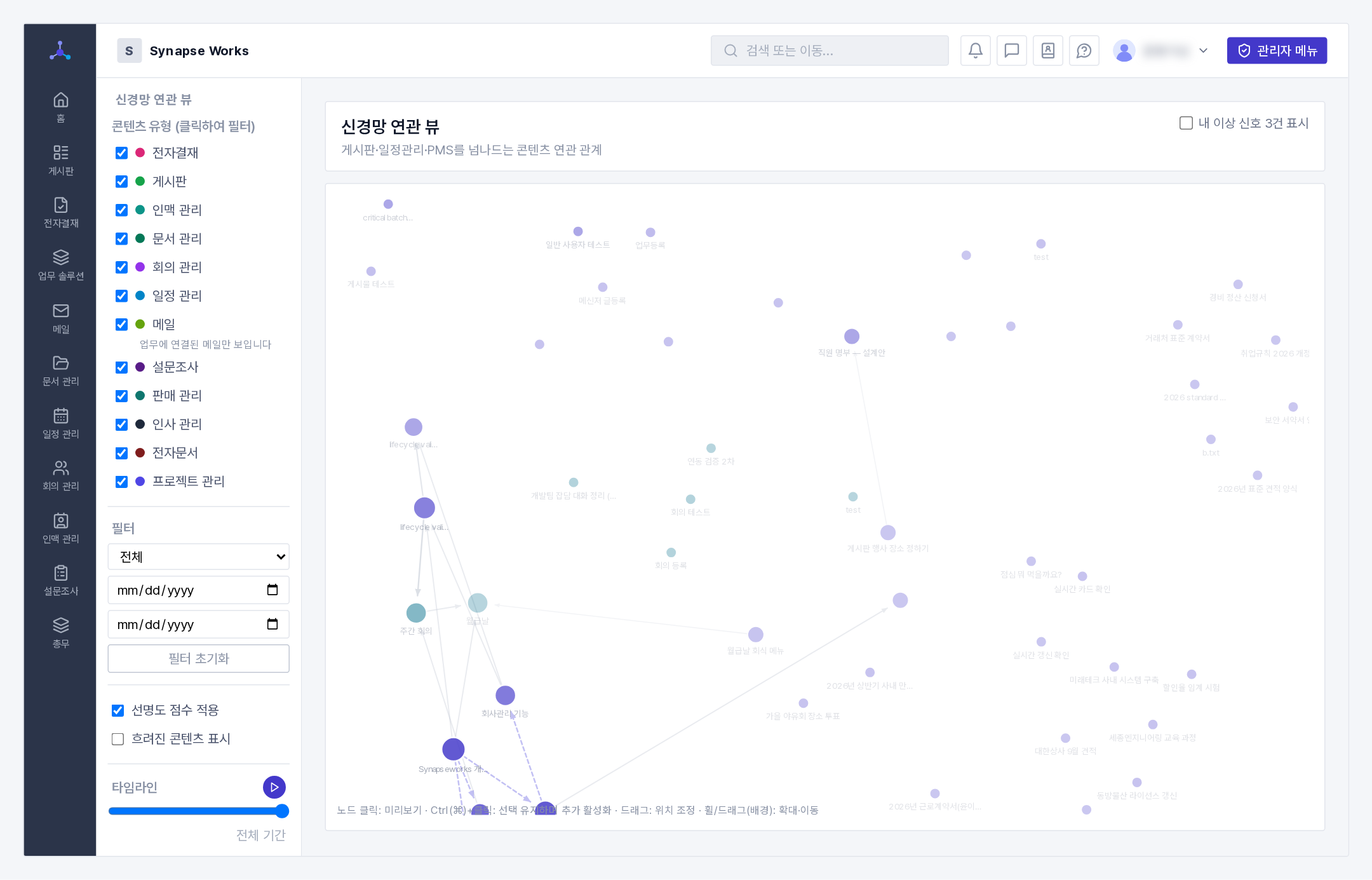
노드 (점)
게시판·일정 관리·회의 관리·PMS의 콘텐츠 하나가 점 하나입니다.
- 색은 그 업무 영역의 색입니다. 게시판·일정·회의·PMS가 각각 다른 색으로 구분됩니다.
- 크기와 밝기는 조회·평가·참조가 많을수록 강조됩니다.
- 오래된 콘텐츠일수록 점차 흐려집니다. 프로젝트마다 흐려지는 속도를 다르게 설정할 수 있습니다(PMS 프로젝트의 "노드 투명도 감쇠 속도" 필드).
엣지 (선)
세 가지가 선이 됩니다.
| 무엇 | 어떻게 생기나 |
|---|---|
| 관련 게시물 | 사람이 명시적으로 이어 붙인 것 |
| PMS 상하위 관계 | 프로젝트 트리의 부모-자식 |
| 건너간 기록 | A를 보다가 B로 건너간 것(친밀도 점수가 반영됩니다) |
★ 꼭 알아 둘 것세 번째가 이 화면의 특징입니다. 아무도 손으로 잇지 않아도 선이 생깁니다. 사람들이 실제로 A를 보다가 B로 갔다면, 그 둘 사이에는 실제 관계가 있다고 보는 것입니다.
좌측 메뉴 — 좁혀 보기
점이 수백 개가 되면 그냥은 못 봅니다. 좁혀서 보셔야 합니다.
| 메뉴 | 하는 일 |
|---|---|
| 범례 필터 | 업무 영역별 체크박스로 특정 종류의 노드만 켜고 끄기. 끄면 남은 점들이 다시 자리를 잡습니다(빈자리가 남지 않습니다) |
| 작성자 필터 | 특정 사람이 만든 콘텐츠만 |
| 기간 필터 | 특정 기간에 만들어진 것만 |
| 선명도 토글 | 관련성이 낮은 노드를 흐리게 처리할지 |
| 타임라인 재생 | 슬라이더를 움직이면 그 시점까지 만들어진 것만. 재생 버튼을 누르면 시간 순서대로 하나씩 나타나는 애니메이션 |
💡 이렇게 하면 편합니다타임라인 재생이 의외로 쓸모 있습니다. 분기 회고나 연말 보고 자리에서 "우리가 이만큼 했다"를 보여 주기에 좋습니다. 점이 하나씩 늘어나고 선이 이어지는 게 눈에 보입니다.
노드 조작
- 노드를 클릭하면 우측(또는 하단)에 미리보기 패널이 뜹니다. 한 번 더 누르면 실제 상세 화면으로 이동합니다.
- 마우스 휠로 확대·축소, 빈 곳을 드래그하면 화면 이동.
- 노드를 끌어다 놓으면 그 자리에 머뭅니다. 옮기는 동안 부딪히는 노드만 살짝 옆으로 비켜나고, 나머지 그래프는 흔들리지 않습니다. 보기 좋게 몇 개를 옮겨 두고 캡처하기에 좋습니다.
- 끌면 선으로 이어진 노드들이 함께 따라와 끈 노드를 둘러싸고 모입니다. 복잡한 무리 한가운데 있는 글을 빈 곳으로 끌어내면 그 글과 연결된 것만 따로 떼어 볼 수 있습니다. 끄는 동안 연결된 노드만 또렷하고 나머지는 흐려집니다(빈 곳을 클릭하면 원래대로).
- 자리를 다 잡은 뒤에도 노드가 물에 떠 있듯 천천히 오르내립니다. 가까운 노드끼리 함께 움직여 물결이 지나가는 것처럼 보입니다. 고장이 아니라 살아 있는 그래프라는 표시입니다(운영체제에서 동작 줄이기를 켜 두었다면 움직이지 않습니다).
- 확대할수록 노드 위에 제목 라벨이 점점 선명하게 나타납니다. 멀리서 보면 구조가, 가까이 보면 내용이 보이는 식입니다.
프로젝트 범위로 좁혀 보기
PMS 프로젝트 상세에서 [신경망 뷰] 를 누르면, 그 프로젝트(와 하위 프로젝트)에 연결된 콘텐츠만으로 좁혀진 같은 화면이 뜹니다. 좌측 필터와 타임라인도 그대로 동작합니다.
💡 이렇게 하면 편합니다회사 전체 뷰는 "구경"에 가깝고, 프로젝트 범위 뷰가 실제로 일에 쓰입니다. 프로젝트를 인수인계할 때 이 화면을 함께 보여 주면 설명이 훨씬 빠릅니다.
그래프가 잘 나오게 하려면
이 화면은 입력이 있어야 출력이 있는 화면입니다. 아래 셋이 습관이 되면 그래프가 살아납니다.
① 글을 쓰면서 관련 글을 붙이세요. "아, 그때 그 문서"라는 생각이 들면 그 자리에서 [관련 게시물 추가]. 나중에 몰아서 하려면 기억이 안 납니다. 30초면 됩니다.
② 프로젝트에 글을 연결하세요. 프로젝트 상세의 [업무 등록] 으로 시작하면 자동으로 붙습니다.
③ 읽었으면 평가하세요. 평가와 조회가 노드의 밝기를 정합니다. 아무도 평가하지 않으면 모든 점이 비슷하게 흐려서 구분이 안 됩니다.
자주 묻는 것
| 질문 | 답 |
|---|---|
| 점이 몇 개 없어요 | 기록이 아직 적습니다. 이 화면은 시간이 필요합니다 |
| 왜 어떤 점은 흐린가요 | 오래됐거나 조회·참조가 적습니다. 의도된 표현입니다 |
| 선을 직접 그을 수 있나요 | 글 상세의 [관련 게시물 추가] 가 그 방법입니다 |
| 친밀도 점수를 바꿀 수 있나요 | 자동 계산 값이라 못 바꿉니다 |
| 메신저 대화도 나오나요 | 나오지 않습니다. 대화는 참여자만 볼 수 있어서 그래프에 올리지 않습니다 |
| 메일이 안 보여요 | 다른 업무와 이어진 메일만 나옵니다. 받기만 한 메일까지 그리면 점이 수백 개가 되어 화면을 덮기 때문입니다. 메일을 게시물의 관련 글이나 프로젝트에 연결하면 나타납니다 |
| 권한 없는 글도 보이나요 | 아니요. 내가 볼 수 있는 콘텐츠만 그려집니다 |
| 느려요 | 점이 많으면 그렇습니다. 기간·작성자 필터로 좁혀 보세요 |
함께 볼 문서
- 게시판 — 관련 게시물 붙이는 법
- PMS — 프로젝트 범위로 보기
- 지식이 흐르게 한다 — 이 화면이 값을 내게 만드는 습관들