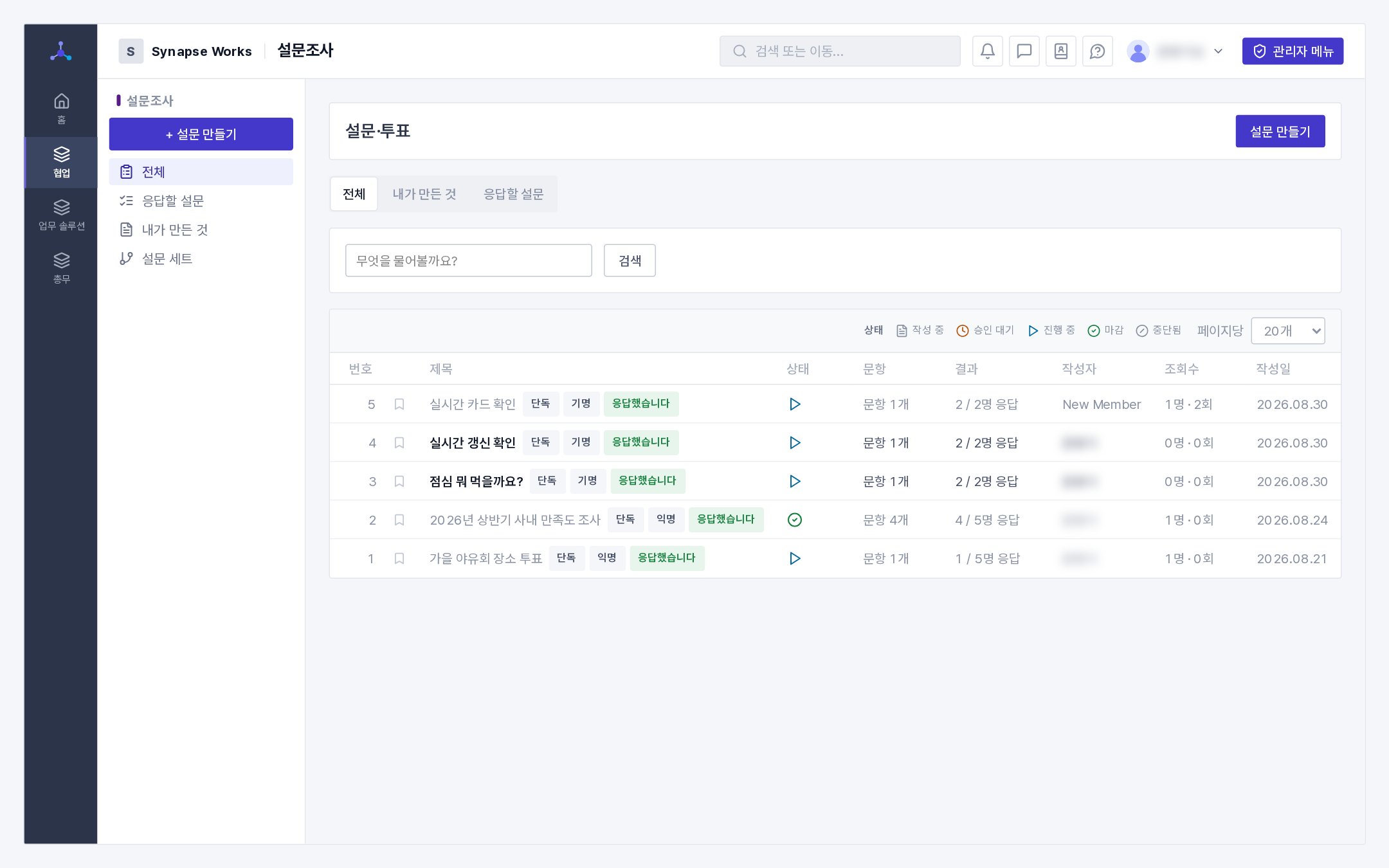
설문조사 · 투표
회식 메뉴 고르기부터 만족도 조사까지, 묻고 모으는 일을 하는 곳입니다. 투표와 설문은 같은 기능입니다 — 문항이 하나면 그게 투표입니다.
🎬 영상 v-survey-quick-poll — 일정에서 투표 만들어 결과 보기
내가 할 수 있는 일
누구나 만들 수 있습니다. 따로 권한을 받을 필요가 없습니다.
| 나의 위치 | 할 수 있는 일 |
|---|---|
| 만든 사람 | 문항 수정(시작 전) · 시작 · 마감 · 취소 · 삭제 · 결과 보기 |
| 응답 대상자 | 응답 · (공개 시점이 되면) 결과 보기 |
| 회사 관리자 | 위 전부 |
★ 꼭 알아 둘 것내가 만든 설문은 내가 관리합니다. 다른 사람이 내 설문을 마감하거나 지울 수 없습니다.
만들기
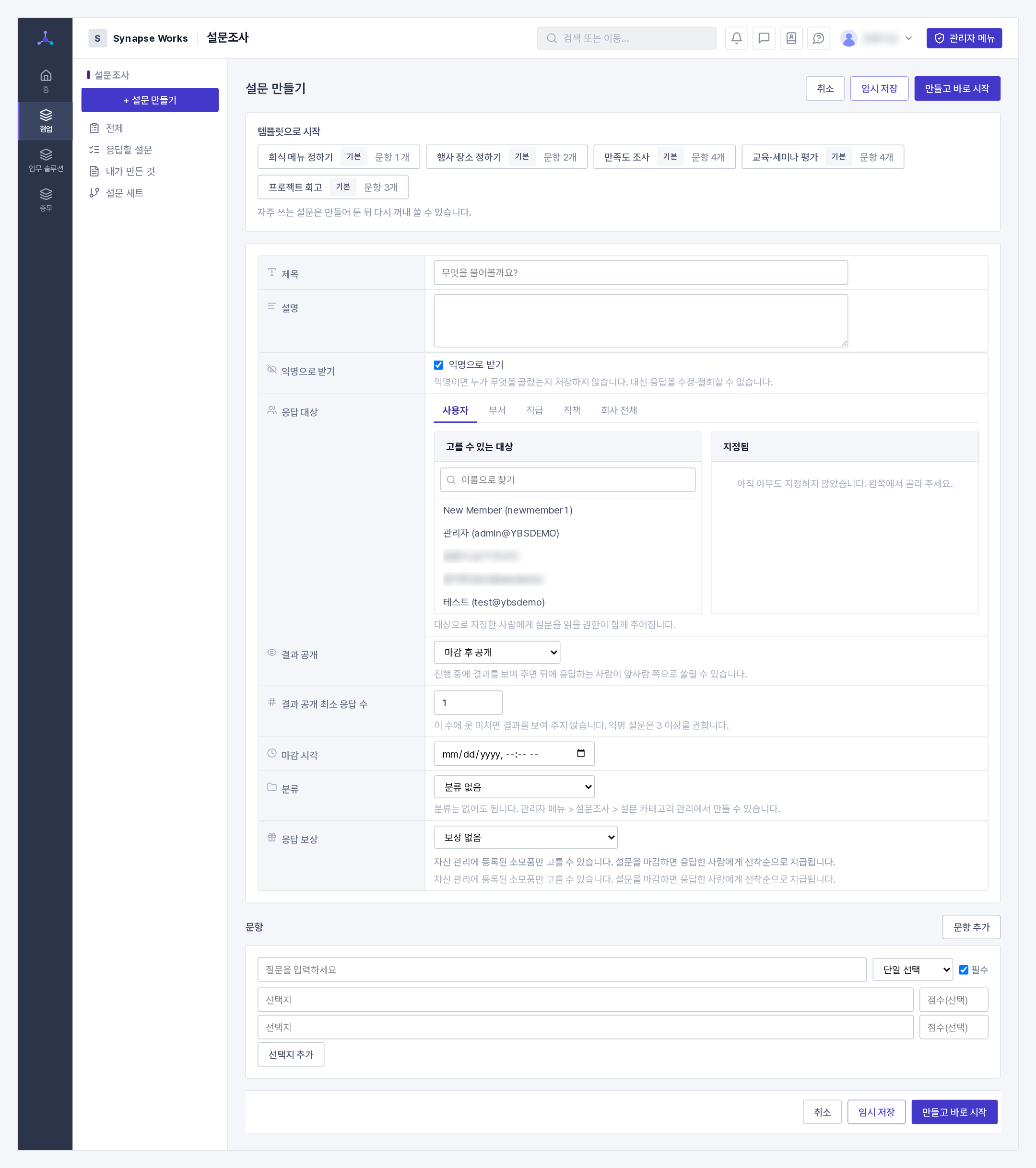
좌측 + 설문 만들기 또는 목록 오른쪽 위 설문 만들기를 누릅니다.
2.0 ★백지에서 시작하지 마세요 — 템플릿
화면 맨 위 템플릿으로 시작 줄에서 하나를 고르면 문항이 채워진 채로 시작합니다. 회식 메뉴 정하기 · 행사 장소 정하기 · 만족도 조사 · 교육·세미나 평가 · 프로젝트 회고가 기본으로 들어 있고(기본 표시), 우리 회사가 만든 템플릿도 여기에 함께 보입니다.
고른 뒤에 문항을 지우거나 더해도 됩니다 — 템플릿은 출발점일 뿐이라 원본이 바뀌지 않습니다.
💡 이렇게 하면 편합니다한 번 만든 설문을 템플릿으로 남기는 쪽이 더 쉽습니다. 설문 상세 화면의 템플릿으로 저장을 누르면 그 설문의 문항·공개 설정이 그대로 템플릿이 됩니다. 마감한 설문에서도 누를 수 있습니다 — "이건 또 쓰겠다" 싶은 때는 대개 끝난 뒤니까요.
⚠️ 템플릿을 고르면 지금까지 쓴 문항이 템플릿 것으로 바뀝니다. 이미 문항을 쓴 상태라면 한 번 더 물어봅니다. 템플릿 줄은 새로 만들 때만 보이고, 이미 만든 설문을 고칠 때는 나오지 않습니다.
⚖️ 기본 표시가 붙은 템플릿은 모든 회사가 함께 쓰는 것이라 고치거나 지울 수 없습니다. 우리 회사에 맞게 바꾸고 싶다면 그 템플릿으로 설문을 하나 만들어 고친 뒤, 템플릿으로 저장으로 우리 것을 하나 만드세요.
2.0-1 분류
회사가 설문 분류를 만들어 두었으면 분류 선택이 보입니다. 만들어 둔 분류가 없으면 이 칸 자체가 나오지 않습니다 — 분류는 없어도 됩니다.
💡 이렇게 하면 편합니다분류는 관리자가 관리자 메뉴 > 설문조사 > 설문 카테고리 관리에서 만듭니다. 분류마다 "누가 볼 수 있고 누가 만들 수 있는지"를 정해 둘 수 있습니다.
2.1 문항 만들기
| 유형 | 언제 쓰나 |
|---|---|
| 단일 선택 | 하나만 고르게 할 때 — 투표는 대개 이것 |
| 복수 선택 | 여러 개 고르게 할 때. 최대 개수를 정할 수 있습니다 |
| 척도(점수) | 1~5처럼 점수로 물을 때 — 만족도 조사 |
| 주관식 | 자유롭게 적게 할 때 |
각 선택지에는 점수를 붙일 수 있습니다(비워 두면 점수 없는 순수 투표). 점수를 붙이면 응답마다 평균 점수가 계산됩니다.
💡 이렇게 하면 편합니다복수 선택에서 "해당 없음" 같은 항목은 단독 선택에 체크해 두세요. 그 항목을 고르면 다른 것을 함께 고를 수 없게 됩니다.
2.2 공개 설정 세 가지
| 설정 | 뜻 |
|---|---|
| 익명으로 받기(기본 켬) | 누가 무엇을 골랐는지 저장하지 않습니다 |
| 결과 공개 | 마감 후 공개(기본) / 진행 중에도 공개 / 만든 사람만 |
| 결과 공개 최소 응답 수 | 이 수에 못 미치면 결과를 아예 보여 주지 않습니다 |
⚖️ 법으로 정해진 것익명은 "가려 두는 것"이 아니라 "기록하지 않는 것"입니다. 익명으로 받으면 누가 응답했는지(참여 여부)는 남지만 무엇을 골랐는지는 회사 안 어디에도 남지 않습니다 — 관리자도 볼 수 없습니다. 대신 한 번 낸 응답은 고치거나 취소할 수 없습니다.
★ 진행 중 결과 공개는 신중히. 앞사람 결과가 보이면 뒤에 응답하는 사람이 그쪽으로 쏠립니다. 그래서 기본값이 "마감 후 공개"입니다.
⚠️ 인원이 적은 부서의 익명 설문은 최소 응답 수를 3 이상으로 두세요. 응답이 한두 건일 때 결과를 보여 주면 사실상 익명이 아닙니다.
2.3 저장할까, 바로 시작할까
- 임시 저장 — 작성 중 상태로 둡니다. 나중에 문항을 더 고칠 수 있습니다.
- 만들고 바로 시작 — 즉시 응답을 받기 시작하고 대상자에게 알림이 갑니다.
⚠️ 주의시작하면 문항을 고칠 수 없습니다. 먼저 낸 사람과 나중에 낸 사람의 질문이 달라지면 결과를 합칠 수 없기 때문입니다. 제목·설명·마감 시각은 시작한 뒤에도 고칠 수 있습니다.
응답하기
좌측 응답할 설문에 내가 아직 답하지 않은 진행 중 설문이 모입니다.
- 별표()가 붙은 문항은 필수*입니다.
- 제출하면 그 자리에서 결과가 보입니다(공개 시점이 된 경우).
⚠️ 주의제출한 응답은 수정할 수 없습니다. 고르기 전에 한 번 더 확인해 주세요.
3.1 쓰다 만 답은 저장됩니다
따로 저장 버튼을 누를 필요가 없습니다. 고르거나 적는 대로 저장되고, 제출 버튼 옆에 "쓰는 대로 이 브라우저에 저장됩니다"가 보입니다. 실수로 화면을 떠났거나 브라우저를 닫아도 다시 들어오면 쓰던 답이 그대로 있고, 위쪽에 되살렸다는 안내가 뜹니다. 처음부터 다시 쓰고 싶으면 그 안내의 지우고 새로 쓰기를 누르세요.
⚠️ 주의이 브라우저에만 남습니다. 회사 PC에서 쓰던 답을 집 컴퓨터나 휴대폰에서 이어서 쓸 수는 없습니다. 브라우저 기록·데이터를 지우면 함께 사라집니다.
⚖️ 쓰다 만 답은 아직 제출한 것이 아닙니다 — 서버에 올라가지 않고, 설문을 만든 사람은 볼 수 없습니다. 응답으로 세어지지도 않으니 반드시 [제출]까지 누르세요.
응답이 안 모일 때 — 독촉
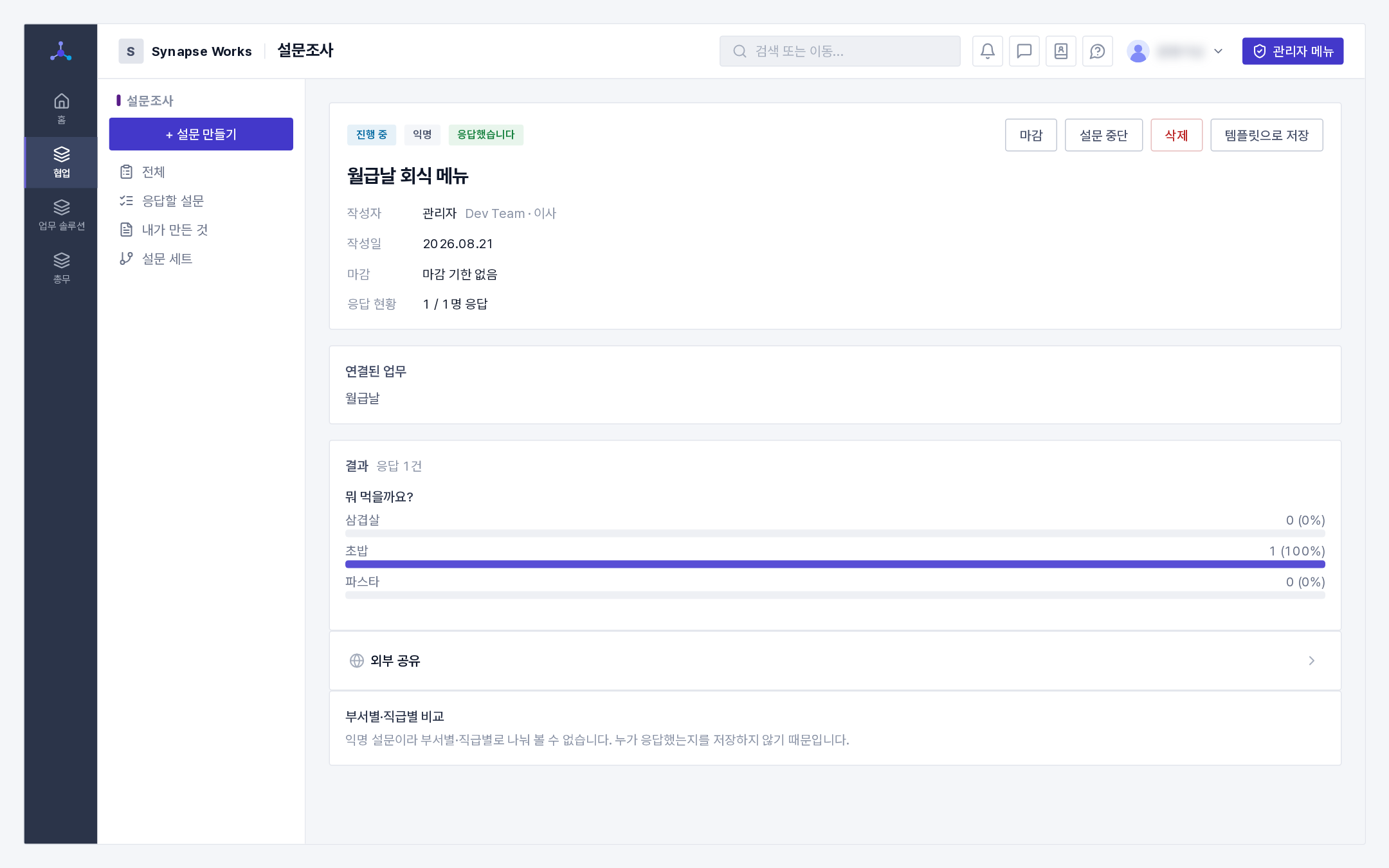
만든 사람에게는 상세 화면에 미응답 N명이 보이고 [독촉하기] 버튼이 있습니다. 누르면 아직 답하지 않은 사람에게만 알림이 갑니다.
★ 꼭 알아 둘 것익명 설문에서도 독촉이 됩니다. "이 사람이 아직 안 냈다"는 알 수 있지만 무엇을 골랐는지는 여전히 아무도 모릅니다 — 참여했다는 사실과 응답 내용을 애초에 따로 보관하기 때문입니다.
⚠️ 독촉은 하루에 한 번만 보낼 수 있습니다. 알림이 반복되면 사람들이 알림을 통째로 꺼 버리고, 그러면 설문만이 아니라 결재·자산 알림까지 함께 안 보게 됩니다.
마감 기한을 정해 두면 자동으로도 갑니다 — 마감 하루 전 오전에 미응답자에게 한 번. 기한을 안 정한 설문은 자동 독촉이 없으니 필요할 때 버튼을 누르세요.
💡 이렇게 하면 편합니다응답률이 낮으면 결과가 의미를 잃습니다. 5명 중 1명이 답한 투표로는 아무것도 정할 수 없습니다. 마감 기한을 정해 두는 것만으로도 응답률이 올라갑니다.
★응답하면 선물 받기
설문을 만들 때 응답 보상을 걸어 두면, 마감한 뒤 응답한 분들에게 선물이 갑니다. 선물은 자산 관리에 등록된 소모품(사탕·물티슈·영화 티켓 등) 중에서 고릅니다.
받는 쪽
- 마감된 뒤 설문 상세에 내 선물 칸과 QR 코드가 생깁니다.
- 나눠 주는 분에게 그 QR을 보여 줍니다.
- 그분이 스캔해서 [지급 확인] 을 누르면 물건을 받습니다.
⚠️ 주의QR을 내려받는다고 재고가 줄지 않습니다. 실제로 줄어드는 것은 지급 확인을 누르는 순간입니다 — 받아 가지 않은 몫이 재고에서 사라지면 안 되기 때문입니다.
⚠️ 본인 QR을 본인이 확인할 수는 없습니다. 나눠 주는 분이 눌러야 합니다.
⚠️ 유효기간이 있습니다(기본 30일). 지나면 받을 수 없습니다.
★선물이 여러 종류일 때
만든 분이 선물을 여러 종류 걸어 두었다면, 받는 자리에서 고릅니다. 스캔 화면에 고를 수 있는 것들과 지금 남은 개수가 함께 보이고, 다 떨어진 것은 고를 수 없게 흐려집니다.
💡 이렇게 하면 편합니다미리 정해 두지 않는 이유가 있습니다. 발급할 때 "이 사람은 사탕"으로 정해 버리면, 받으러 오지 않은 사람 몫의 사탕이 계속 묶여 다른 사람이 못 받습니다.
만든 쪽 — 누가 아직 안 챙겼나
설문 상세의 선물 지급 현황을 열면 받는 사람별로 받아 갔는지 / 아직인지 / 기간이 지났는지가 보입니다. 아직 안 받아 간 사람이 위에 옵니다.
⚠️ 주의선착순입니다. 재고보다 응답이 많으면 응답이 빠른 순으로 발급되고, 나머지는 받지 못합니다. 설문을 만들 때 재고가 몇 개인지 화면이 알려 주니 미리 확인하세요.
💡 설문을 만든 사람에게는 발급되지 않습니다. 나눠 주는 사람이기 때문입니다.
마감과 결과
만든 사람이 마감을 누르면 그 순간 세 가지가 동시에 일어납니다.
- 응답을 더 받지 않습니다.
- 이미 낸 응답은 잠깁니다 — 아무도 바꿀 수 없습니다.
- 결과가 공개됩니다(공개 설정이 "마감 후 공개"인 경우).
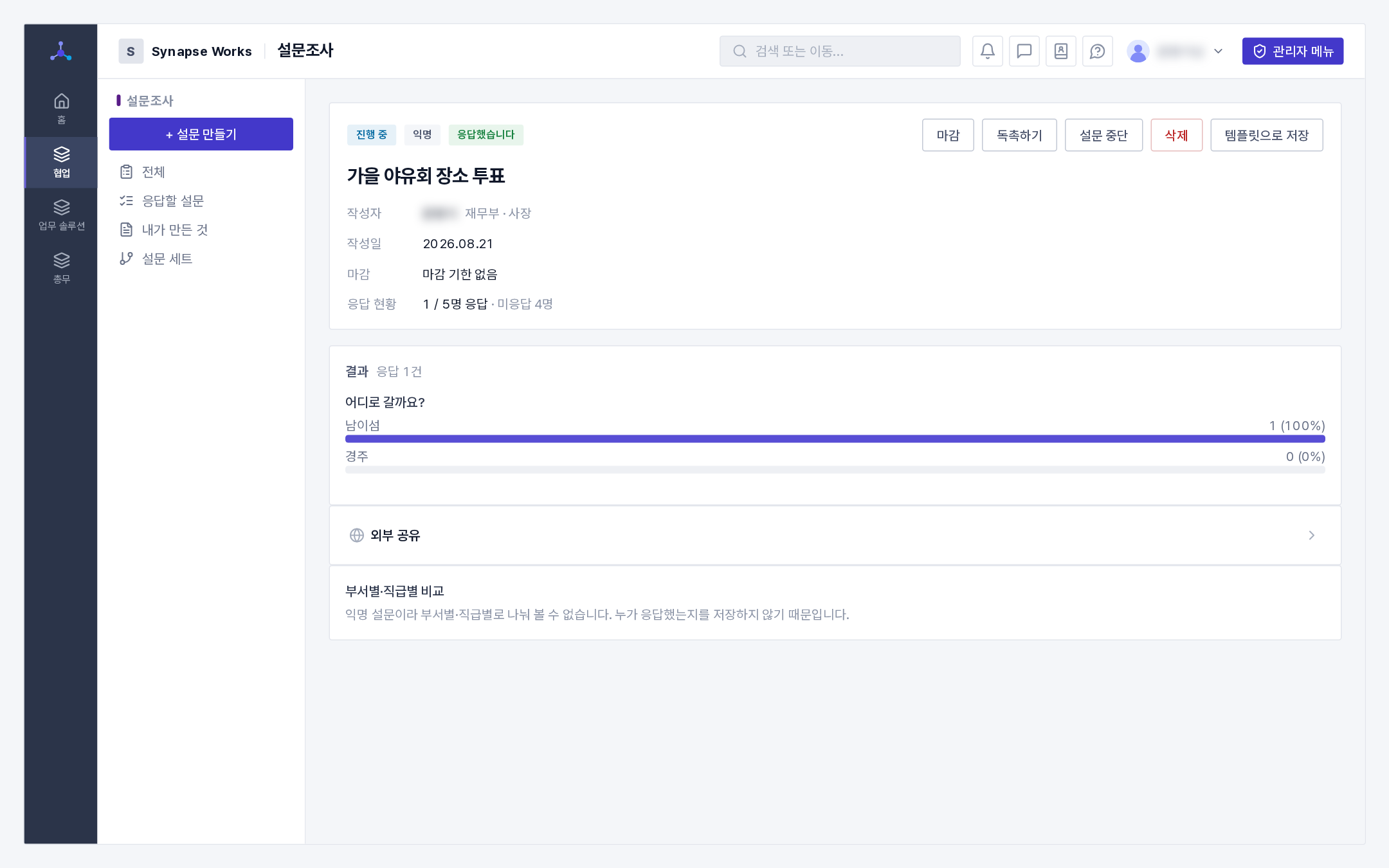
| 문항 유형 | 결과 표시 |
|---|---|
| 단일/복수 선택 | 선택지별 응답 수와 비율 막대(0표인 선택지도 보입니다) |
| 척도 | 평균 점수 |
| 주관식 | 주관식 답 버튼을 눌러 펼쳐 봅니다 |
💡 이렇게 하면 편합니다복수 선택은 비율의 합이 100%를 넘을 수 있습니다. 분모가 "고른 횟수"가 아니라 "응답한 사람 수" 이기 때문입니다 — "응답자 중 몇 %가 이걸 골랐나"를 뜻합니다.
결과가 안 보일 때는 화면이 이유를 알려 줍니다.
| 안내 문구 | 뜻 |
|---|---|
| 마감 후에 결과가 공개됩니다 | 아직 진행 중입니다 |
| 응답이 N건 이상 모이면 공개됩니다 | 최소 응답 수에 못 미쳤습니다 |
| 아직 결과를 볼 수 없습니다 | 만든 사람만 보도록 설정돼 있습니다 |
★기한이 지나면 자동으로 마감됩니다
마감일을 정해 둔 설문은 그 시각이 지나면 다음 날 아침에 시스템이 마감합니다. 마감 버튼을 깜빡해도 결과 공개와 선물 지급이 제때 이뤄집니다.
★ 꼭 알아 둘 것예전에는 그렇지 않았습니다. 기한이 지나면 응답만 막히고 상태는 "진행 중"으로 남아 있었습니다. 그래서 마감 버튼을 누르지 않으면 결과도 공개되지 않고 선물도 나가지 않았습니다. 지금은 자동으로 처리됩니다.
💡 물론 직접 마감 버튼을 눌러도 됩니다. 기한 전에 충분히 모였다면 기다릴 이유가 없습니다.
★결과 요약을 게시물 초안으로
마감하면 결과 요약이 게시물 초안으로 자동으로 만들어지고 알림이 옵니다. 응답 수·응답률·문항별 결과가 정리돼 있어, 내용을 다듬어 게시하면 됩니다.
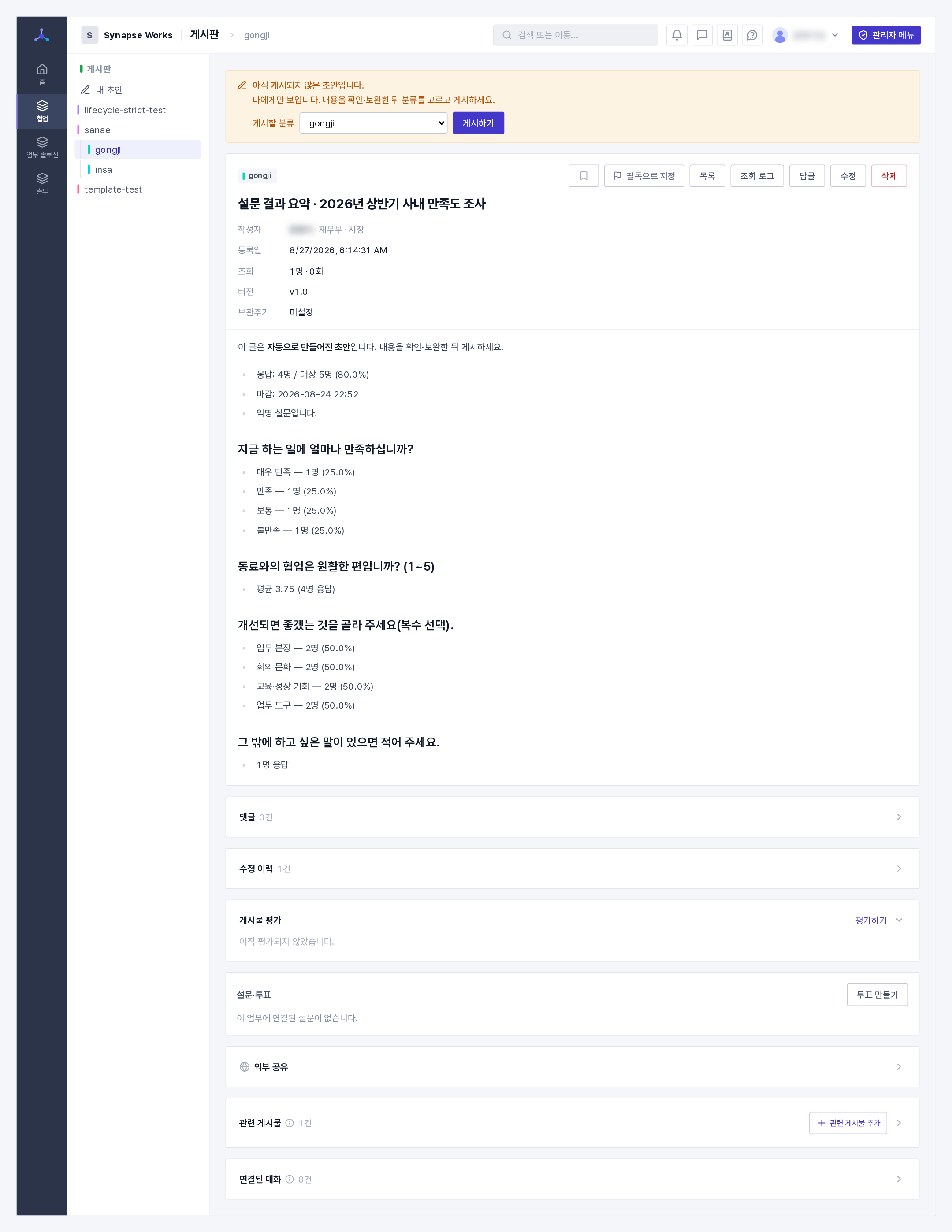
★ 자동으로 게시되지는 않습니다. 초안은 나에게만 보입니다. 읽어 보고 필요한 설명을 덧붙인 뒤 직접 게시하세요. 사람이 손대지 않은 글이 게시판에 저절로 올라오면 얼마 지나지 않아 아무도 그 게시판을 읽지 않게 됩니다.
만들어 둔 초안을 다시 찾으려면
| 어디서 | 무엇이 |
|---|---|
| 설문 화면의 [결과 요약 초안 열기] | 만들어 둔 요약으로 바로 갑니다 |
| 게시판 > 좌측 [내 초안] | 아직 게시하지 않은 내 글이 모두 모입니다 |
| 알림 | 초안이 만들어질 때 온 알림을 누르면 바로 그 글 |
★ 꼭 알아 둘 것설문 하나에 요약 글은 하나만 만들어집니다. 이미 있으면 버튼이 [결과 요약 초안 열기] 로 바뀌고, 눌러도 새로 만들지 않고 그 글로 이동합니다. 초안을 지운 뒤에는 다시 만들 수 있습니다.
★ 게시하려면 분류를 골라야 합니다. 초안을 열면 위쪽 노란 상자에서 분류를 고르고 [게시하기] 를 누릅니다 — 자세한 것은 게시판 안내서의 "초안"을 보세요.
- 응답이 없거나 결과를 아직 공개할 수 없으면 초안을 만들지 않습니다.
- 자동 생성이 번거로우면 설문 편집에서 "마감하면 결과 요약 초안 만들기" 를 끄면 됩니다. 꺼도 버튼으로는 언제든 만들 수 있습니다.
⚖️ 법으로 정해진 것주관식 답의 원문은 요약에 들어가지 않습니다(응답 수만 들어갑니다). 익명 설문에서 답변 문장이 그대로 실리면 누가 썼는지 짐작될 수 있기 때문입니다.
★부서별 · 직급별로 나눠 보기
마감한 설문의 결과 아래에서 부서별 · 직급별 평균을 볼 수 있습니다(척도 문항).
⚠️ 주의익명 설문에서는 볼 수 없습니다. 익명 설문은 누가 응답했는지를 아예 저장하지 않기 때문에 부서를 알 방법이 없습니다. 고장이 아니라, 익명 약속이 지켜지고 있다는 뜻입니다. 부서별 비교가 꼭 필요하다면 설문을 만들 때 익명을 꺼야 합니다.
⚖️ 응답자가 적은 그룹은 표시되지 않습니다. 두세 명뿐인 팀의 "부서별 평균"은 사실상 개인의 점수라서, 이름을 가려도 익명이 아닙니다. 그래서 작은 그룹은 아예 계산하지 않습니다 — 표시된 그룹이 전부가 아닐 수 있습니다.
★ 소속은 지금 기준입니다. 응답한 뒤에 부서를 옮긴 사람은 새 부서로 집계됩니다. 시스템이 "그때 어느 부서였는지"를 보관하지 않기 때문입니다.
★결과가 실시간으로 움직입니다
결과 공개를 "항상 공개" 로 설정한 진행 중 설문은, 응답이 들어올 때마다 결과가 저절로 갱신됩니다. 새로고침하지 않아도 막대가 자랍니다. 결과 옆에 실시간 표시가 붙어 있으면 그 상태입니다.
★ 꼭 알아 둘 것따로 켜는 설정이 없습니다. "항상 공개"로 정했다는 것은 곧 "지금 결과를 보여 주겠다"는 뜻이니, 낡은 숫자를 보여 줄 이유가 없기 때문입니다.
⚖️ 기본값은 "마감 후 공개"입니다. 마감 전에 결과가 보이면 먼저 응답한 쪽으로 쏠리기 쉽습니다. 그래도 괜찮은 설문(회식 메뉴, 행사 장소처럼 재미가 참여를 부르는 것)에만 "항상 공개"를 쓰세요.
★일정·회의에서 바로 투표 만들기
설문의 진가는 다른 업무 안에서 나옵니다.
일정이나 회의 상세 화면 아래쪽에 설문·투표 칸이 있습니다.
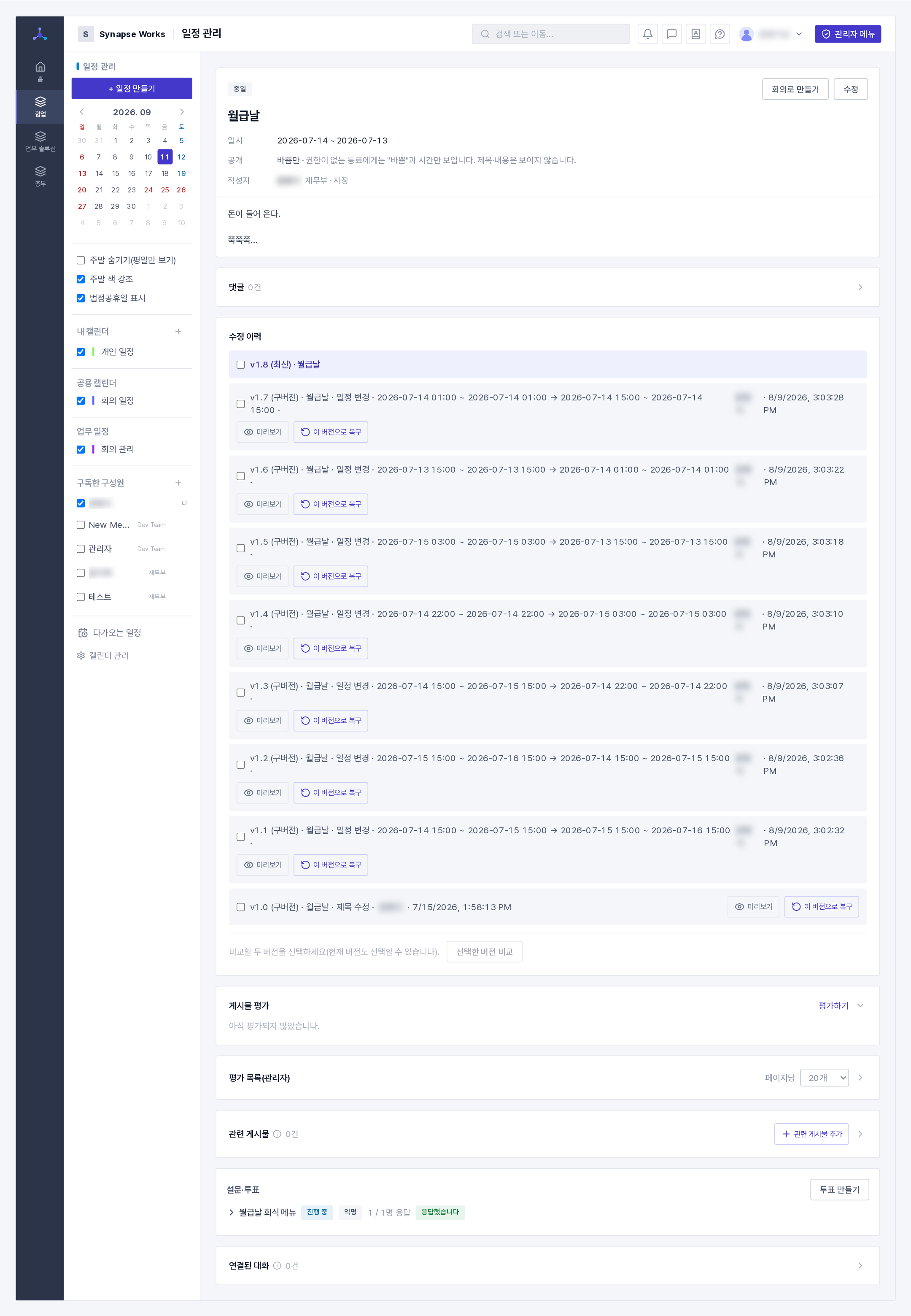
- 투표 만들기를 누릅니다.
- 질문과 선택지를 적고 만들고 바로 시작을 누릅니다.
- 그 일정 화면으로 돌아오면 투표가 그 자리에 보입니다. 제목을 누르면 펼쳐지고, 응답도 결과 확인도 그 안에서 끝납니다(설문 화면으로 나가지 않습니다).
야유회 일정에 "어디로 갈까요?", 회식 일정에 "뭐 먹을까요?"를 붙여 두면 그 일정을 보러 온 사람이 그 자리에서 투표합니다. 따로 공지를 돌릴 필요가 없습니다.
★이렇게 만든 설문은 그 글의 것입니다
★ 꼭 알아 둘 것설문조사 목록에는 나오지 않습니다. 그 글 안에서만 존재합니다 — 만든 사람 목록에도 나오지 않으니, 다시 보려면 그 글로 가세요.
★★ 응답할 수 있는 사람 = 그 글을 볼 수 있는 사람입니다. 따로 대상을 지정하지 않아도 그렇게 되고, 그 글의 보기 권한을 나중에 바꾸면 응답할 수 있는 사람도 함께 바뀝니다. 응답률의 분모(대상 인원)도 그 기준으로 셉니다.
⚠️ 이미 응답한 사람의 권한이 나중에 없어져도 그 응답은 남습니다. 그때는 낼 수 있었던 응답이라 지우지 않습니다. 그래서 드물게 응답 수가 대상 인원보다 많아 보일 수 있습니다 (예: 3 / 2명). 숫자를 맞추려고 분모를 부풀리지 않습니다.
⚖️ 그 글을 회사 전체가 볼 수 있으면, 그 글의 투표도 관리자 승인을 받습니다. 전 직원에게 닿는 설문인지 아닌지로 판단하기 때문입니다 — 5-7을 보세요.
★대화방에서 바로 투표 띄우기
메신저 대화방 입력창에서 /투표 라고 치고 Enter를 누르거나, 입력창 왼쪽의 그래프
아이콘을 누르면 질문과 선택지를 묻는 작은 창이 뜹니다. 만들면 그 대화방에 바로 누를 수
있는 투표 카드가 올라갑니다.
"점심 뭐 먹을까요?" 같은 것을 3초에 끝낼 때 쓰는 기능입니다.
⚠️ 주의대화방 투표는 기명입니다. 누가 무엇을 골랐는지 보입니다 — 대화방에서는 누가 언제 카드를 눌렀는지 어차피 다른 사람들이 보기 때문에, "익명"이라고 해 놓고 실제로는 아닌 것보다 솔직한 편이 낫다고 판단했습니다. 익명이 필요하면 설문조사 화면에서 만드세요.
💡 대화방에서 만드는 투표는 질문 하나 · 하나만 고르기입니다. 척도나 여러 개 고르기가 필요하면 설문조사 화면에서 만든 뒤 그 설문을 대화에 연결하세요 — 그때는 카드에 [응답하러 가기] 가 뜹니다.
★설문 문항을 다면평가 항목으로 (회사 관리자)
척도(점수) 문항이 있는 설문에는 상세 화면에 [다면평가 항목으로 만들기] 가 보입니다 (회사 관리자에게만). 어느 축(직원 / 게시물 / 프로젝트)에 넣을지 고르고 누르면, 그 설문의 척도 문항들이 다면평가에서 물어볼 항목이 됩니다.
만족도 조사를 한 번 만들어 써 보고 "이 질문들은 평가에도 쓰겠다" 싶을 때 쓰는 기능입니다. 만들어진 항목은 관리자 메뉴 > PMS 관리 > 다면평가 항목에서 볼 수 있고, 출처에 어느 설문에서 왔는지가 표시됩니다.
⚠️ 주의가져오는 것은 질문 문장뿐입니다. 설문에 모인 응답은 가져오지 않습니다 — 그 항목은 다면평가에서 새로 별점으로 답해집니다.
⚠️ 선택형·주관식 문항은 가져오지 않습니다. 다면평가는 5점 별점 하나로만 답하기 때문입니다.
★설문 세트 — 여러 설문으로 하나의 결론
좌측 설문 세트에서 여러 설문을 하나로 묶습니다. 흐름이 두 가지이고, 만들 때 고른 뒤에는 바꿀 수 없습니다(구조가 서로 달라서입니다).
| 흐름 | 이럴 때 |
|---|---|
| 분기형 | 한 사람이 순서대로 여러 장을 풉니다. 앞 설문의 점수에 따라 다음에 받을 설문이 갈립니다 |
| 가중치형 | 여러 장을 사람들에게 나눠 뿌리고, 항목별 가중치로 하나의 결론 점수를 냅니다 |
분기형 만들기
- 세트를 만들고 설문들을 넣습니다.
- 시작 설문을 정합니다.
- 분기에서 "어느 설문에서 / 몇 점 이상 / 몇 점 미만 / 다음은 어느 설문"을 줄줄이 넣습니다.
- 개시를 누릅니다.
⚠️ 주의대역이 겹치면 저장되지 않습니다. 같은 점수가 두 곳으로 갈 수는 없기 때문입니다.
⚠️ 빈 곳이 있으면 개시할 수 없습니다. 화면이 "최고점 80점을 받은 사람이 갈 곳이 없습니다" 처럼 무엇이 비었는지 알려 줍니다. 분기 입력칸 아래에 그 설문의 점수 범위가 표시되니 그 범위를 빠짐없이 덮으세요.
⚠️ 분기의 출발이 되는 설문은 익명으로 만들면 안 됩니다. 익명이면 누가 몇 점을 받았는지 알 수 없어서 다음 장을 정할 수 없습니다.
가중치형 만들기
- 최상위 설문지를 시작 설문으로 정합니다. 이 설문지의 문항 하나하나가 결론의 항목입니다.
- 항목마다 가중치를 주고, 필요하면 그 항목에 Sub 설문지를 연결합니다.
- 개시한 뒤 배포를 누르면 사람들에게 나눠 보냅니다.
💡 이렇게 하면 편합니다배포는 완전 무작위가 아닙니다. 지금 배정이 가장 적은 설문부터 채웁니다 — 완전 무작위로 뿌리면 어떤 설문만 응답이 몰려서, 가중치가 아니라 응답 수가 결론을 정하게 되기 때문입니다.
⚠️ 응답이 너무 적은 항목은 결론에서 빠집니다. 결과 화면이 "항목 2개는 응답 부족으로 제외했습니다"라고 알려 줍니다. 빠진 항목은 0점으로 치지 않고 계산에서 통째로 뺍니다 — 0점으로 치면 결론이 실제보다 낮아집니다.
중단 · 삭제 — 무엇이 다른가
| 설문 중단 | 삭제 | |
|---|---|---|
| 응답 | 더 받지 않음 | 더 받지 않음 |
| 결과 | 아무에게도 안 보임(만든 사람에게도) | — |
| 목록 | 남음("중단됨") | 사라짐 |
| 이미 받은 응답 | 그대로 남음 | 그대로 남음 |
| 되돌리기 | ❌ 안 됨 | ⭕ 회사 관리자가 되돌릴 수 있음 |
💡 이렇게 하면 편합니다둘 다 응답을 지우지 않습니다. "삭제"도 목록에서 감추는 것이지 기록을 없애는 것이 아니라서, 관리자 메뉴에서 되돌릴 수 있습니다.
⚠️ 반대로 중단은 되돌릴 수 없습니다. 다시 받으려면 설문을 새로 만들어야 합니다.
★외부에 설문 보내기 (고객 만족도 등)
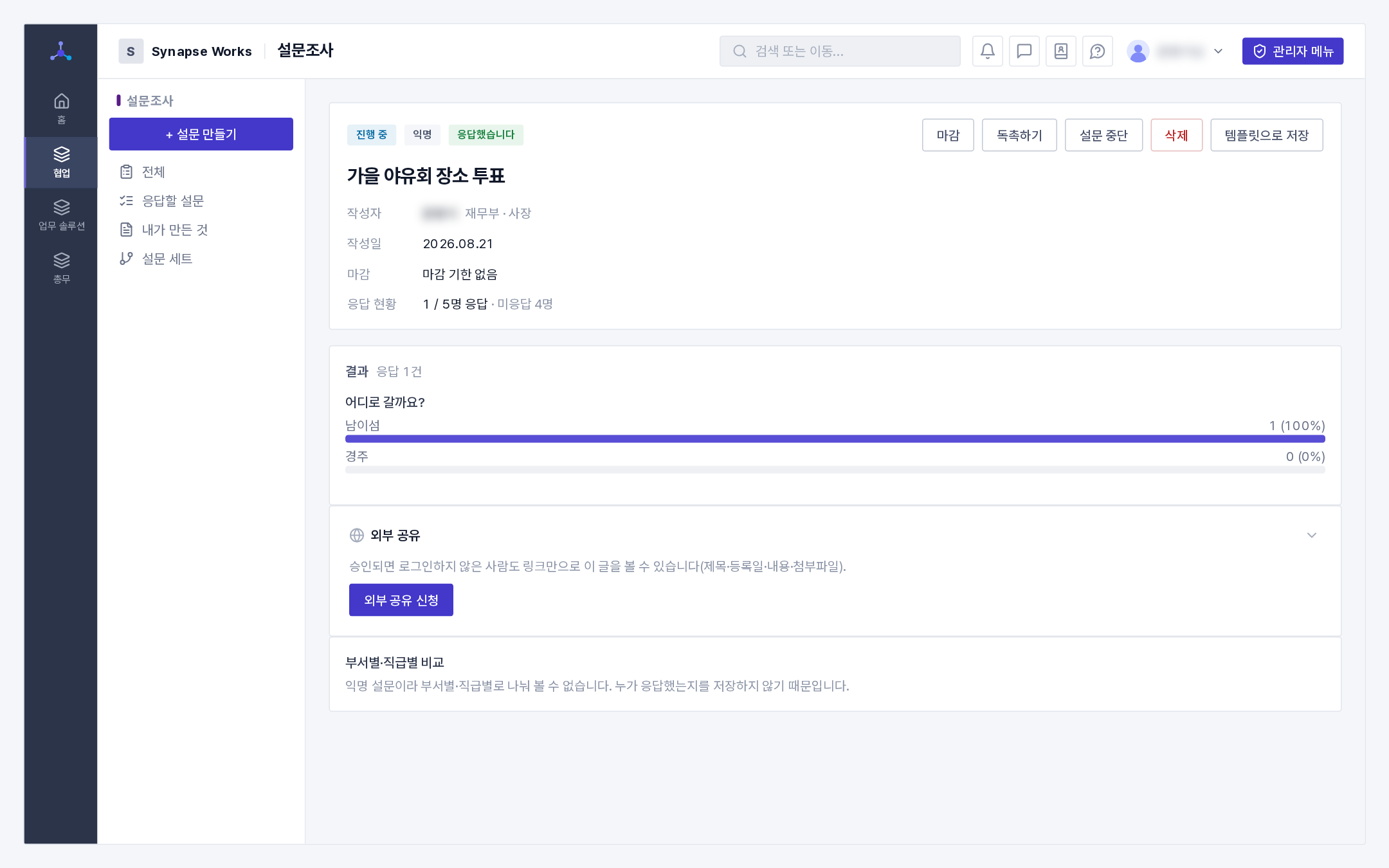
사내 직원이 아닌 사람에게도 설문을 보낼 수 있습니다. 설문 화면의 외부 공유에서 신청하면 관리자 승인 후 링크가 만들어지고, 그 링크를 받은 사람은 로그인 없이 응답할 수 있습니다.
| 단계 | 누가 |
|---|---|
| 신청 | 설문을 만든 사람 |
| 승인 | 회사 관리자 — 관리자가 직접 신청하면 그 자리에서 승인됩니다 |
| 회수 | 회사 관리자 — 링크가 즉시 막힙니다 |
링크를 받은 사람에게 보이는 것은 제목·설명·문항뿐입니다.
★ 꼭 알아 둘 것결과는 보이지 않습니다. 밖에서는 누가 보고 있는지 알 수 없어, 진행 중 결과를 열면 여론이 쏠리기 더 쉽습니다. 작성자·부서·회사 이름도 나가지 않습니다.
⚠️ 익명 설문은 외부로 공유할 수 없습니다. 익명 설문은 누가 응답했는지를 저장하지 않기 때문에, 밖에서 온 응답과 사내 응답을 구분할 방법이 없습니다. 구분되지 않는 응답이 섞이는 것이 더 위험해서 막아 두었습니다. 외부로 보내려면 익명을 꺼야 합니다.
⚠️ 중복 응답을 완전히 막을 수 없습니다. 밖에서 오는 사람은 신원을 확인할 방법이 없어서, 같은 사람이 여러 번 낼 수 있습니다. 그래서 시스템은 막는 대신 알려 줍니다 — 결과 화면에 "외부 N건 포함" 이 표시됩니다. 숫자가 이상하다 싶으면 외부 공유를 회수하세요. 링크가 즉시 막히고, 그때까지 들어온 응답은 그대로 남습니다.
💡 언제 쓰나. 고객 만족도 조사, 행사 참가자 설문, 협력사 의견 수렴처럼 응답할 사람이 사내에 없는 경우입니다. 사내 설문이라면 대상자를 지정하는 편이 훨씬 정확합니다.
★게시물에서 설문 만들기 — 그 글을 보는 사람만
게시판 글·일정·회의·고객 카드 상세에는 설문·투표 상자가 있습니다. 거기서 만든 설문은 그 게시물에 묶입니다.

| 설문 메뉴에서 만들기 | 게시물에서 만들기 | |
|---|---|---|
| 응답할 수 있는 사람 | 전체 직원(대상을 지정하면 그 대상) | 그 게시물을 볼 수 있는 사람 |
| 어디에 보이나 | 설문 목록 | 그 게시물 안에서만 |
| 만들 수 있는 사람 | 설문 쓰기 권한이 있는 사람 | 그 게시물 수정 권한자 |
★ 한 게시물에 설문을 여러 개 붙일 수 있습니다.
★ 꼭 알아 둘 것★ 권한을 따로 정하지 않습니다. 게시물 권한이 곧 설문 권한입니다. 그래서 나중에 그 게시물의 권한을 바꾸면 설문 권한도 함께 바뀝니다 — 따로 맞출 것이 없습니다. 특정 부서만 볼 수 있는 공지에 설문을 달면, 그 부서만 응답할 수 있습니다.
💡 언제 쓰나. "이번 공지 내용에 대한 의견", "회의록의 안건 중 무엇을 먼저 할지", "이 고객에 대한 만족도"처럼 그 글을 읽은 사람에게만 물어야 하는 것입니다. 전 직원에게 물을 것이라면 설문 메뉴에서 만드는 편이 낫습니다.
⚠️ 전체 설문 목록에는 나오지 않습니다. 그 설문은 자기 게시물 안에서 보여야 뜻이 통하기 때문입니다. "내가 만든 설문"에도 나오지 않으니 다시 보려면 그 글로 가세요.
★ 응답도 결과 확인도 그 글 안에서 끝납니다. 설문 상자에서 제목을 누르면 펼쳐지고, 응답 폼과 결과가 그 자리에 나옵니다 — 설문 화면으로 나가지 않습니다.
⚠️ 이미 응답한 사람의 권한이 나중에 없어져도 그 응답은 남습니다. 그때는 낼 수 있었던 응답이라 지우지 않습니다. 그래서 드물게 응답 수가 대상 인원보다 많아 보일 수 있습니다 (예: 3 / 2명). 숫자를 맞추려고 분모를 부풀리지 않습니다.
★ 결재 문서와 메일에는 설문을 붙일 수 없습니다. 결재는 절차가 정해진 문서라 설문을 매달면 그 절차가 흐려집니다.
★전 직원에게 물을 때는 승인을 받습니다
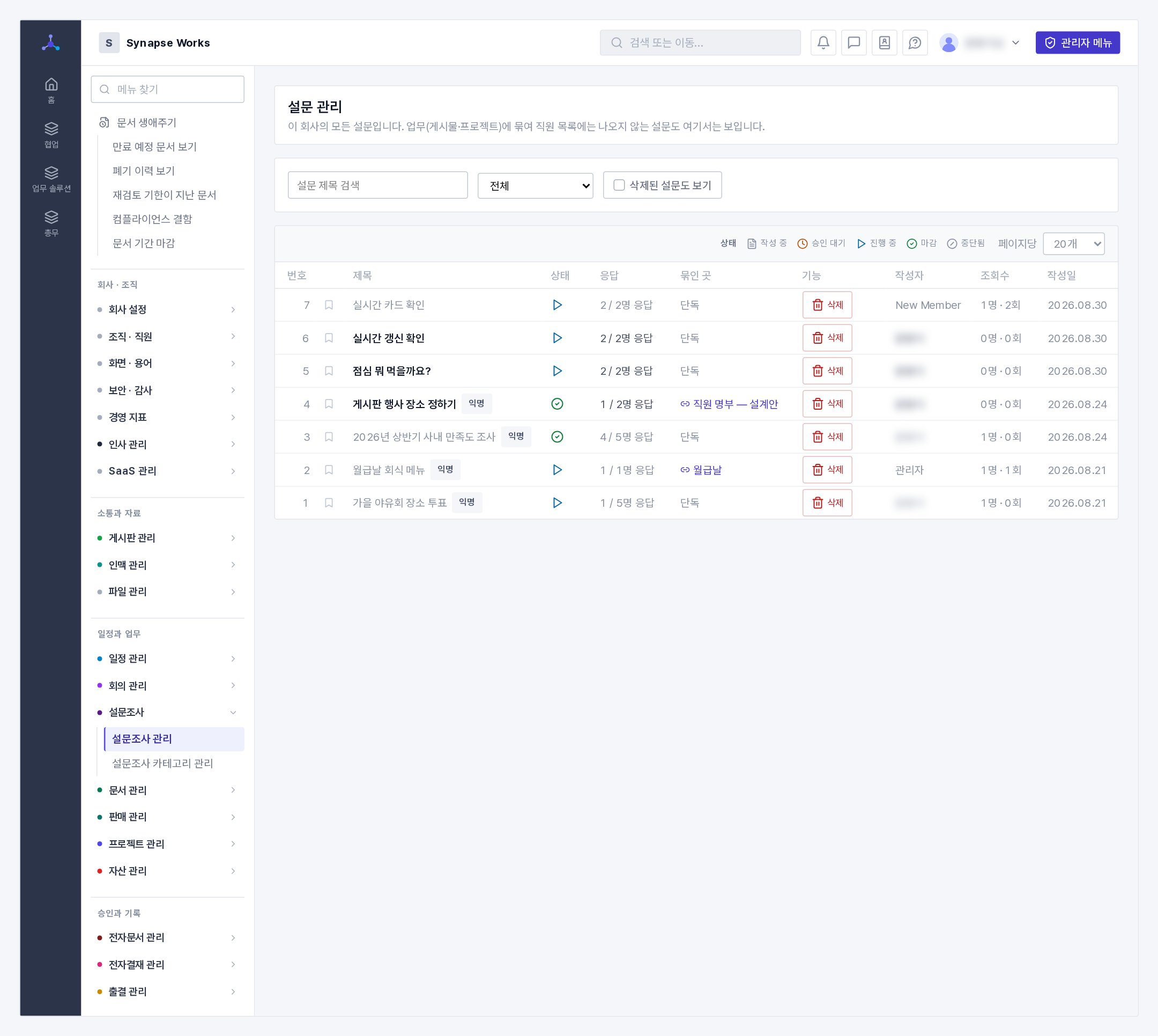
회사 전 직원이 응답할 수 있는 설문은 만든 사람이 [시작]을 눌러도 곧바로 열리지 않고, 승인 대기 상태가 되어 관리자에게 알림이 갑니다. 관리자가 승인하면 그때 시작됩니다.
승인을 받는 것과 안 받는 것
| 이런 설문 | |
|---|---|
| 대상을 지정하지 않은 설문(= 전 직원) | 승인 필요 |
| 전 직원이 볼 수 있는 게시물에 붙인 투표 | 승인 필요 |
| 부서·특정 인원을 대상으로 지정한 설문 | 바로 시작 |
| 일부만 볼 수 있는 게시물·일정·회의에 붙인 투표 | 바로 시작 |
| 회사 관리자가 만든 설문 | 바로 시작 |
★ 꼭 알아 둘 것기준은 "몇 명에게 닿느냐" 하나입니다. 단독 설문인지 어디에 붙은 투표인지로 나누지 않습니다 — 회식 메뉴 투표까지 결재를 기다리게 하면 아무도 쓰지 않게 되고, 그러면 승인 자체가 의미를 잃기 때문입니다.
⚠️ 반려되면 "작성 중"으로 돌아옵니다. 지워지지 않습니다. 관리자가 적은 반려 사유가 알림으로 오니 그대로 고쳐서 다시 시작하시면 됩니다.
관리자라면 — 관리자 메뉴 > 설문조사 > 설문 관리에서 회사의 모든 설문을 봅니다. 상태를 승인 대기로 거르면 처리할 것만 모입니다. 업무에 붙어 직원 목록에는 나오지 않는 설문도 여기서는 보이고, 어느 글에 붙었는지가 함께 표시됩니다.
자주 묻는 것
Q. 대상을 정하지 않으면 누가 응답하나요? 회사 전체입니다. 특정 부서나 사람만 지정할 수도 있고, 지정한 사람에게는 그 설문을 읽을 권한이 함께 주어집니다.
Q. 응답률은 어떻게 보나요? 목록과 상세에 "3 / 12명 응답" 형태로 나옵니다. 익명 설문에서도 참여 여부는 알 수 있기 때문에 응답률은 정확합니다.
Q. 실수로 만든 설문을 없애려면? 시작 전이면 삭제, 진행 중이면 설문 취소를 씁니다. 취소하면 결과도 보이지 않습니다. 마감한 설문은 취소할 수 없습니다 — 이미 공개된 결과를 없던 일로 만들 수 없기 때문입니다.
Q. 상단에 "설문조사" 탭이 없어요. 회사가 이 업무를 꺼 둔 것입니다. 관리자에게 문의하세요.